Botão de WhatsApp na landing page: como capturar o lead antes de mandar a conversa para o app
No botão de WhatsApp comum, o visitante clica e some: sem nome, sem e-mail, sem origem. Na FlyB dá para adicionar um formulário rápido antes do redirecionamento e garantir o lead no CRM. Passo a passo em 2 minutos, com vídeo.
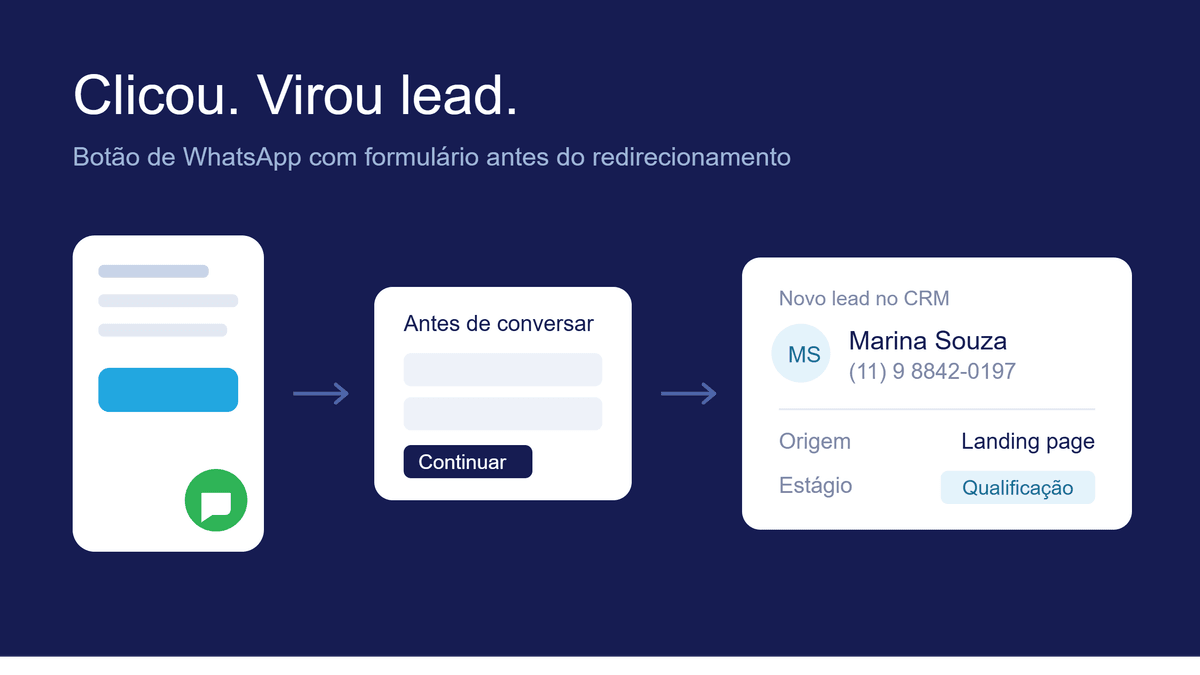
O botão de WhatsApp é o caminho mais curto entre a sua página e uma conversa. Também é, na maioria das páginas, o ponto onde o lead simplesmente evapora.
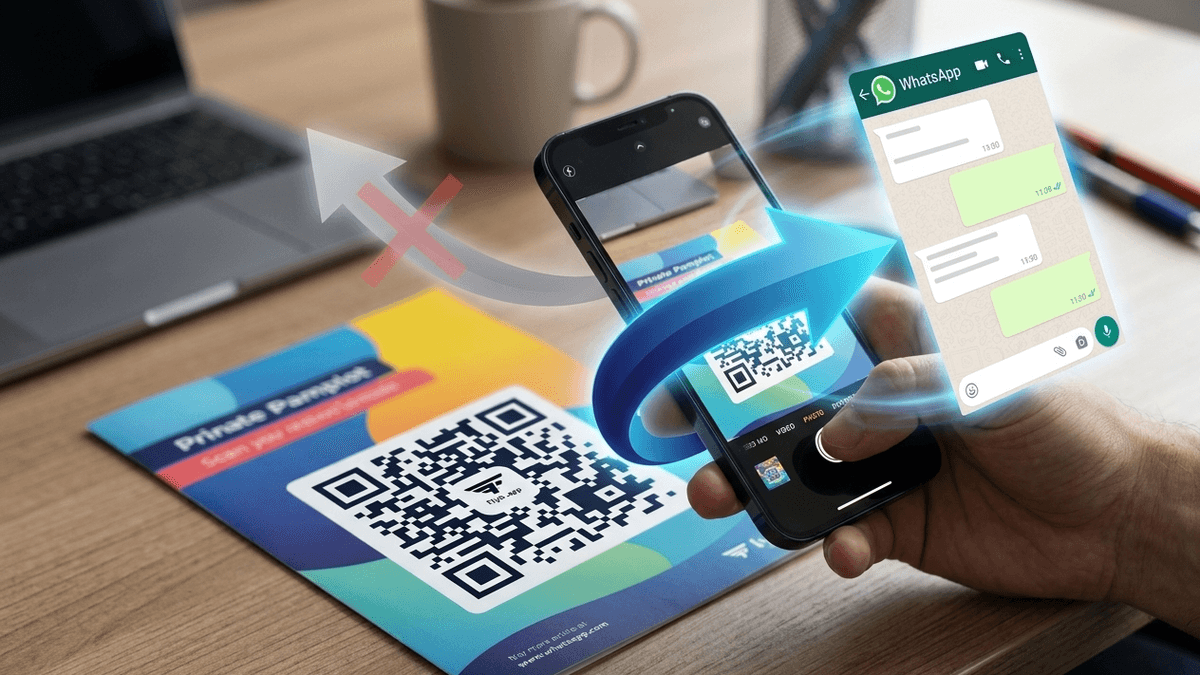
Pensa no que acontece hoje: o visitante clica, o navegador leva ele para o WhatsApp e pronto. Se ele não mandar mensagem, você não tem nada. Nem nome, nem e-mail, nem de onde ele veio. E mesmo que mande, o contato só existe dentro de um app de conversa, misturado com pedido de orçamento, cliente antigo e grupo da família.
Na FlyB você consegue evitar esse gargalo com uma configuração de dois minutos: pedir um formulário rápido antes do redirecionamento. O usuário preenche os dados, vai para o WhatsApp normalmente, e o lead fica registrado no seu CRM.
Por que colocar um formulário antes
Parece contraintuitivo adicionar um passo a mais no meio de uma conversão. A troca é essa: você aceita um pouco de atrito no clique e ganha três coisas que antes não tinha.
Registro. O contato entra no CRM no momento do clique, não quando (e se) a pessoa mandar mensagem. Quem abandona no meio do caminho ainda é um lead seu.
Qualificação. Você escolhe o que perguntar. Nome e telefone já resolvem o básico, mas dá pra incluir campos que separam curioso de comprador: tipo de serviço, orçamento, prazo, tamanho da empresa. Você chega na conversa já sabendo com quem está falando.
Continuidade. Como o lead cai no CRM, ele entra no funil de estágios e pode disparar follow-up automático. Se a conversa no WhatsApp esfriar, e boa parte sempre esfria, o contato não se perde junto.
Vale dizer o que isso custa: um formulário longo derruba conversão. Peça o mínimo que você realmente vai usar. Três campos costuma ser o teto para esse tipo de captura.
Como configurar, passo a passo
Prefere ver funcionando? Gravamos essa configuração completa em vídeo (menos que 2 minutos). Se preferir seguir pelo texto, é só continuar abaixo após o vídeo.
1. Abra a página no editor
Vá em Conteúdo Web → Landing pages e clique em Editar na página onde quer o botão flutuante.
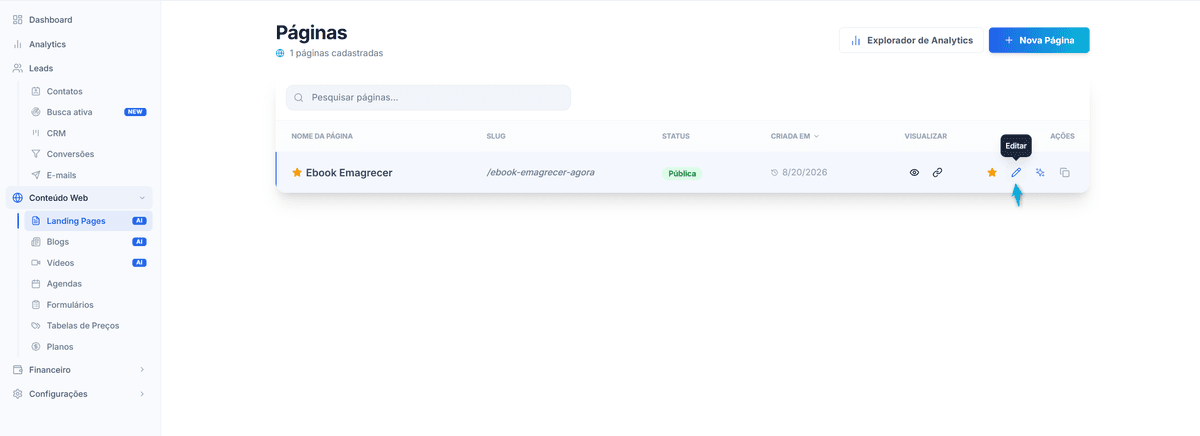
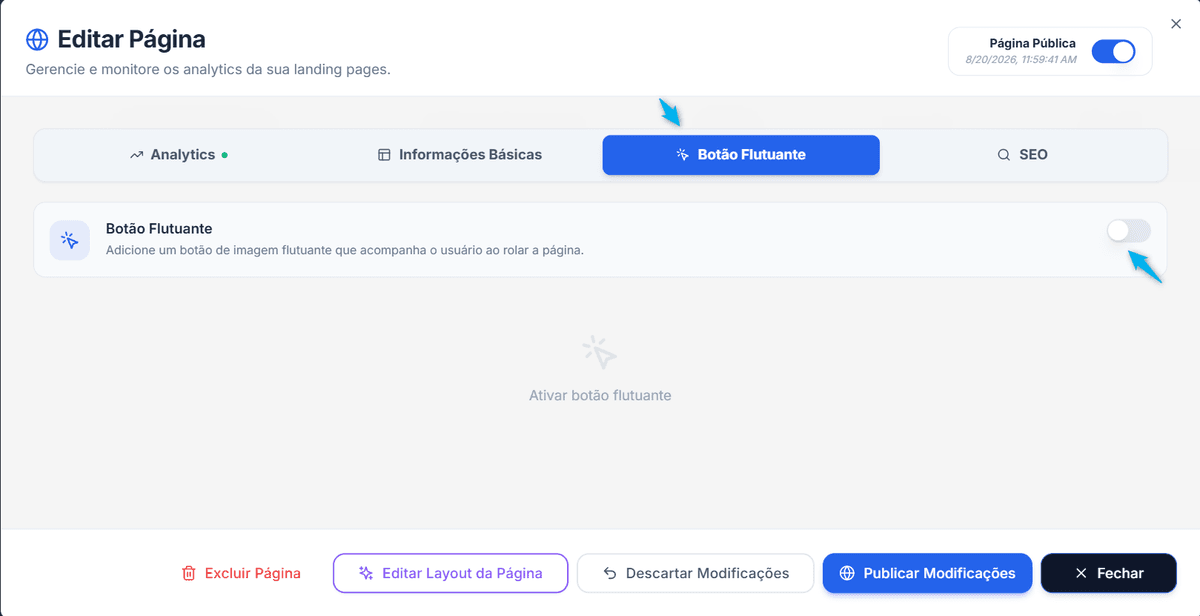
2. Ative o botão flutuante
No editor, abra a aba Botão Flutuante e ative a opção.
3. Configure o WhatsApp
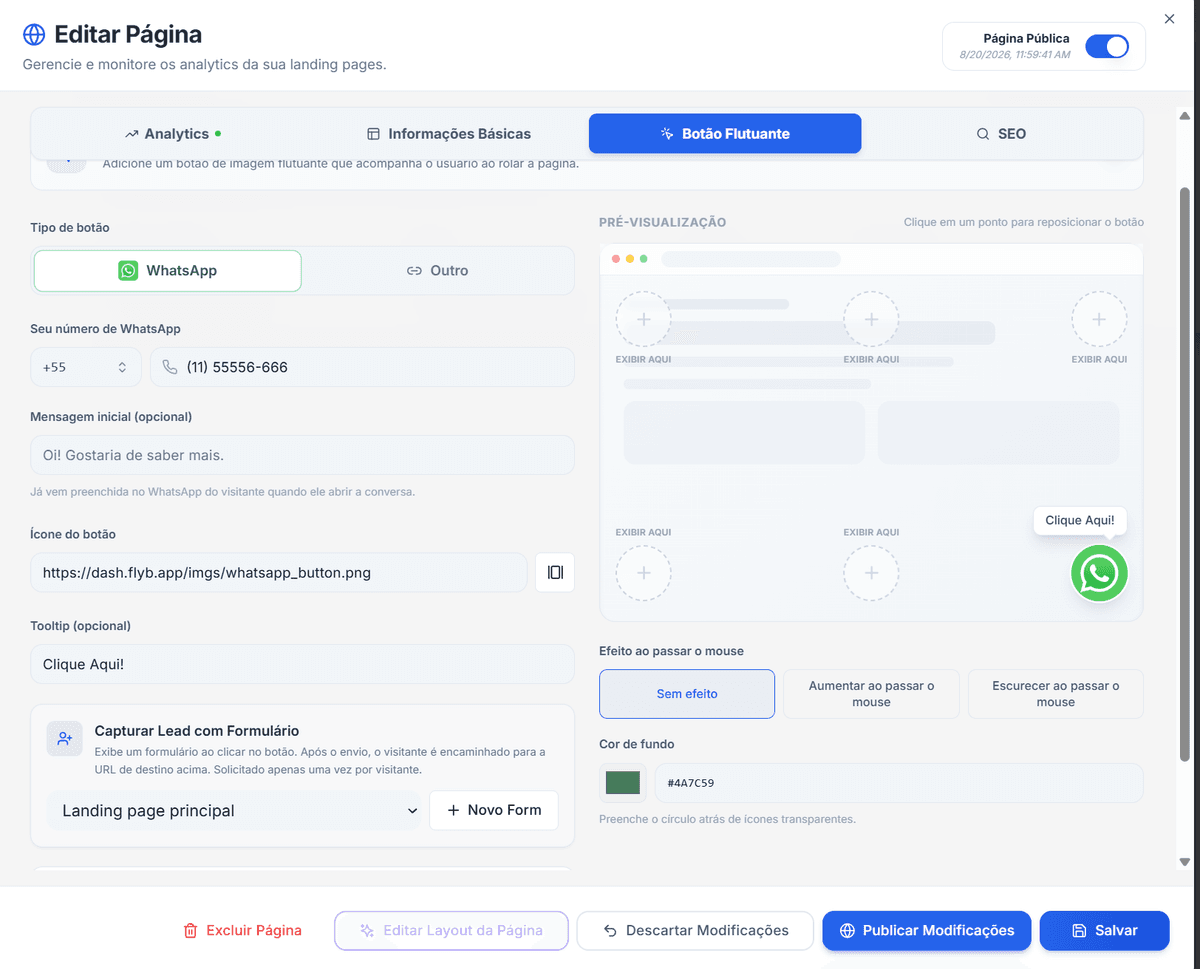
Na tela de configuração:
- Número de WhatsApp (obrigatório). É para onde a conversa vai.
- Campos opcionais, como mensagem inicial e texto do botão. Uma mensagem pré-preenchida ajuda o visitante a começar a conversa sem travar no "oi, boa tarde".
- Formulário de captura de lead. Aqui está a parte que importa: ao selecionar um formulário, o usuário informa os dados antes de ser redirecionado. É o que garante o registro no CRM e a qualificação.
4. Ajuste a aparência
Você pode mudar a posição do botão na tela, a cor e adicionar um efeito. Vale testar: canto inferior direito é o padrão que todo mundo espera, mas em páginas com CTA fixo no rodapé o botão pode brigar por espaço no mobile.
5. Salve
Clique em Salvar. O botão já está funcionando na sua página.
O que fazer depois
Configurar o botão é o começo. O valor aparece no que vem em seguida.
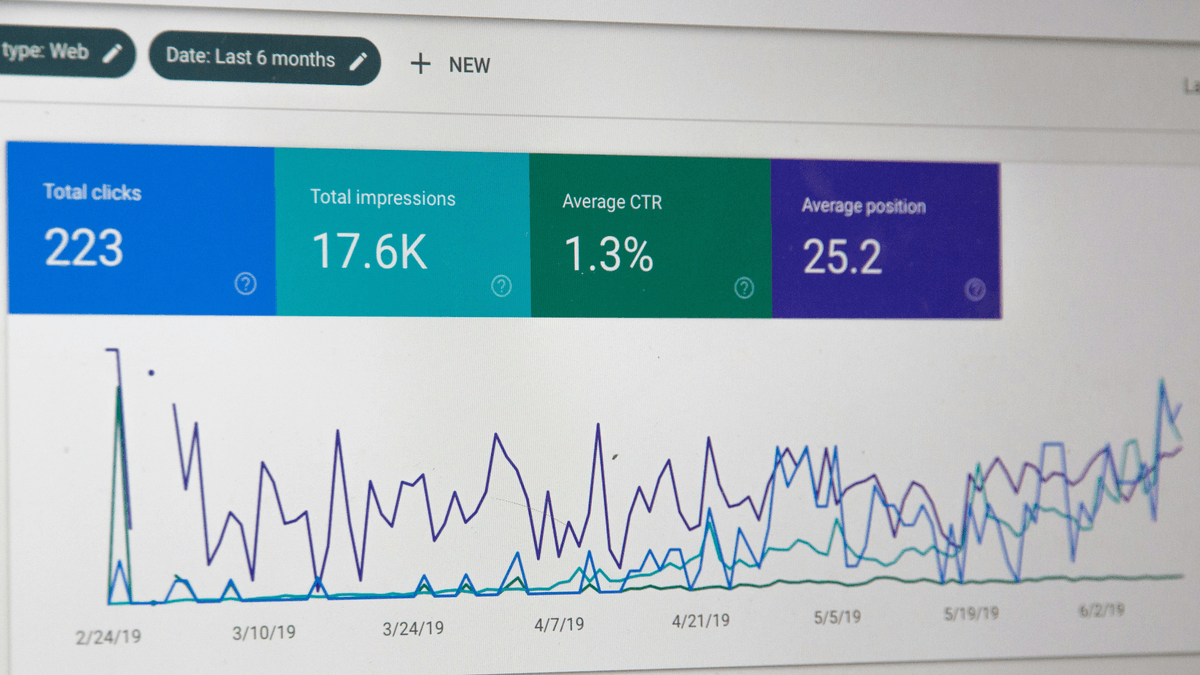
Crie um estágio no funil só para leads vindos do WhatsApp, porque eles chegam mais quentes que um formulário de contato comum e merecem um tempo de resposta diferente. Monte um follow-up automático para quem preencheu e não conversou, com um e-mail em 24 horas resolvendo bem a maioria dos casos. E acompanhe no Analytics quantos cliques no botão viram formulário preenchido: se a taxa estiver baixa, o problema quase sempre é campo demais.
Feita a configuração, o clique no WhatsApp deixa de ser um ponto cego e vira mais uma entrada do seu funil.