Garanta a captura de leads da sua página: checklist de CRM e formulário
Se sua página está publicada mas o CRM continua vazio, falta uma das conexões entre página, formulário e funil. Este checklist mostra como criar o funil, vincular o formulário e confirmar que ele aparece na página — sem refazer nada.
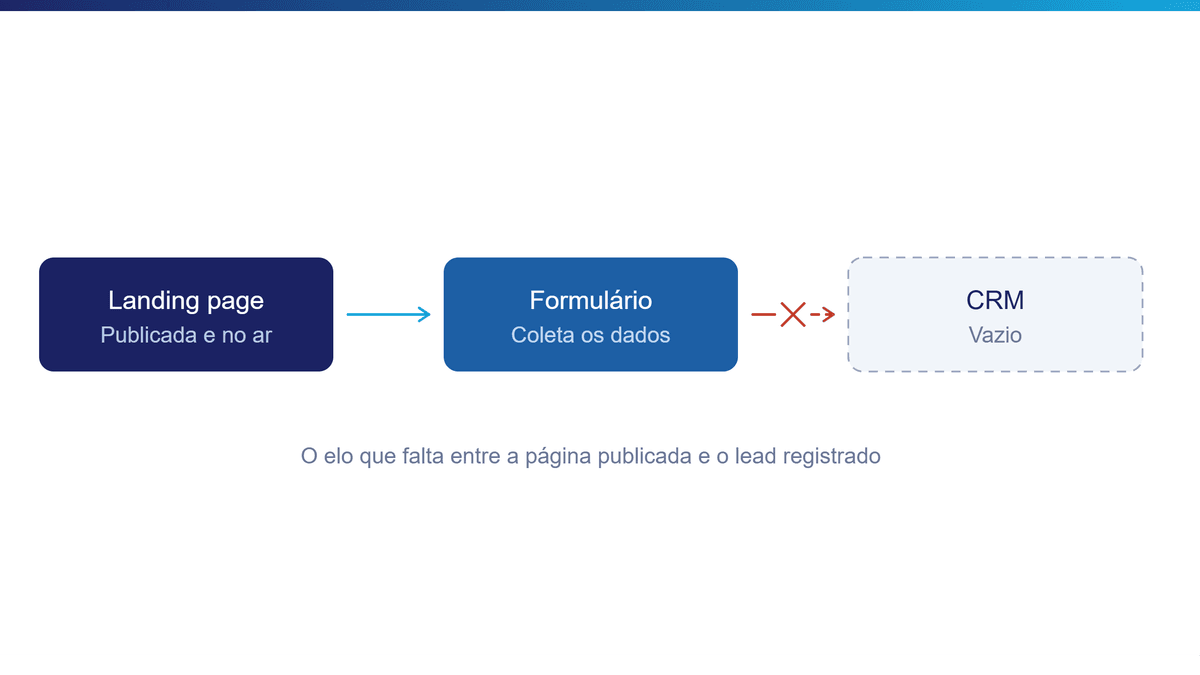
Sua página de vendas está publicada, o link já circulou, mas o CRM continua vazio.
Na maioria das vezes isso não tem nada a ver com o tráfego. Falta uma das três conexões que fazem um visitante virar contato registrado: o funil que recebe o lead, o formulário que coleta os dados e a seção de formulário dentro da própria página. Se qualquer uma delas estiver faltando, a página funciona normalmente para quem visita e não registra ninguém.
A correção leva poucos minutos e não exige refazer a página. Siga o checklist abaixo na ordem, porque cada etapa depende da anterior.
Antes de começar: você é afetado?
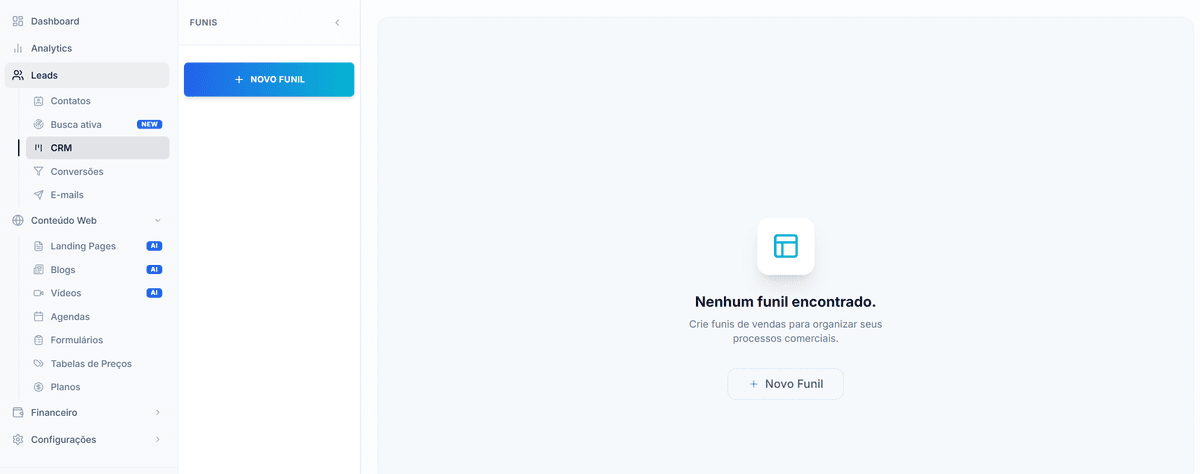
Acesse Leads → CRM.
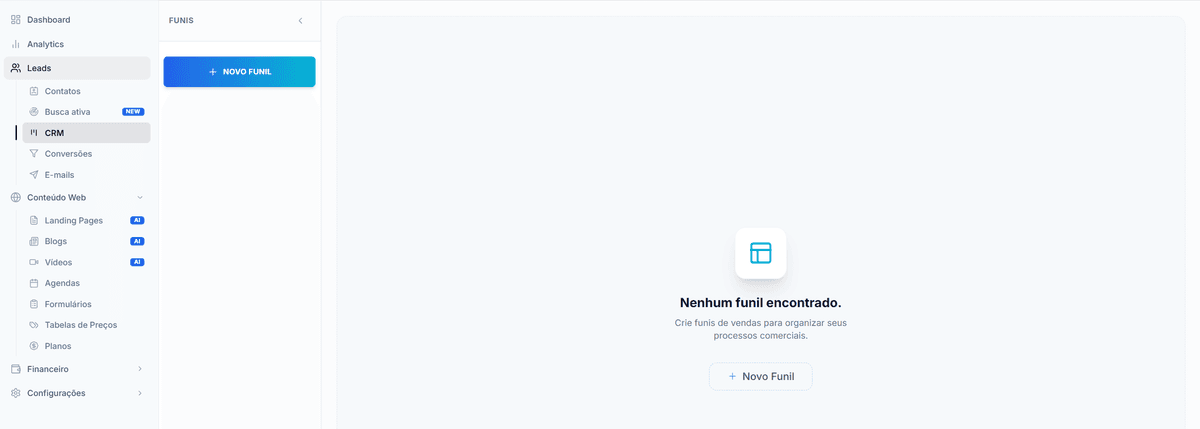
Se a tela á direita mostrar a mensagem "Nenhum funil encontrado", é isso: não existe funil para receber os leads. Mesmo que alguém preencha o formulário na sua página, não há onde esse contato ser registrado.
Se você já tem um funil criado e mesmo assim não vê contatos, pule para a Parte 2 — o problema provavelmente está no formulário.
Parte 1 — Crie o funil no CRM
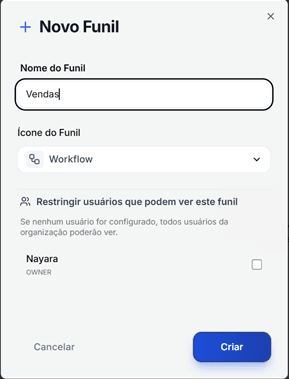
1. Clique em + Novo Funil, defina um nome que identifique seu processo ou campanha, e clique em Criar. No exemplo abaixo usamos "Vendas".
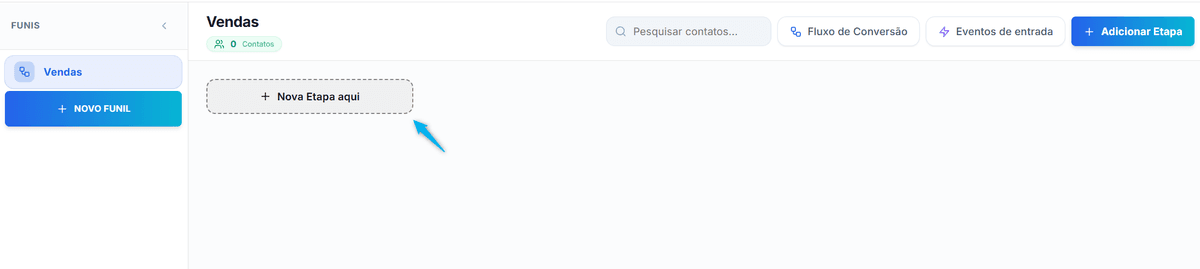
2. Com o funil criado, clique em + Nova Etapa Aqui para adicionar as etapas.
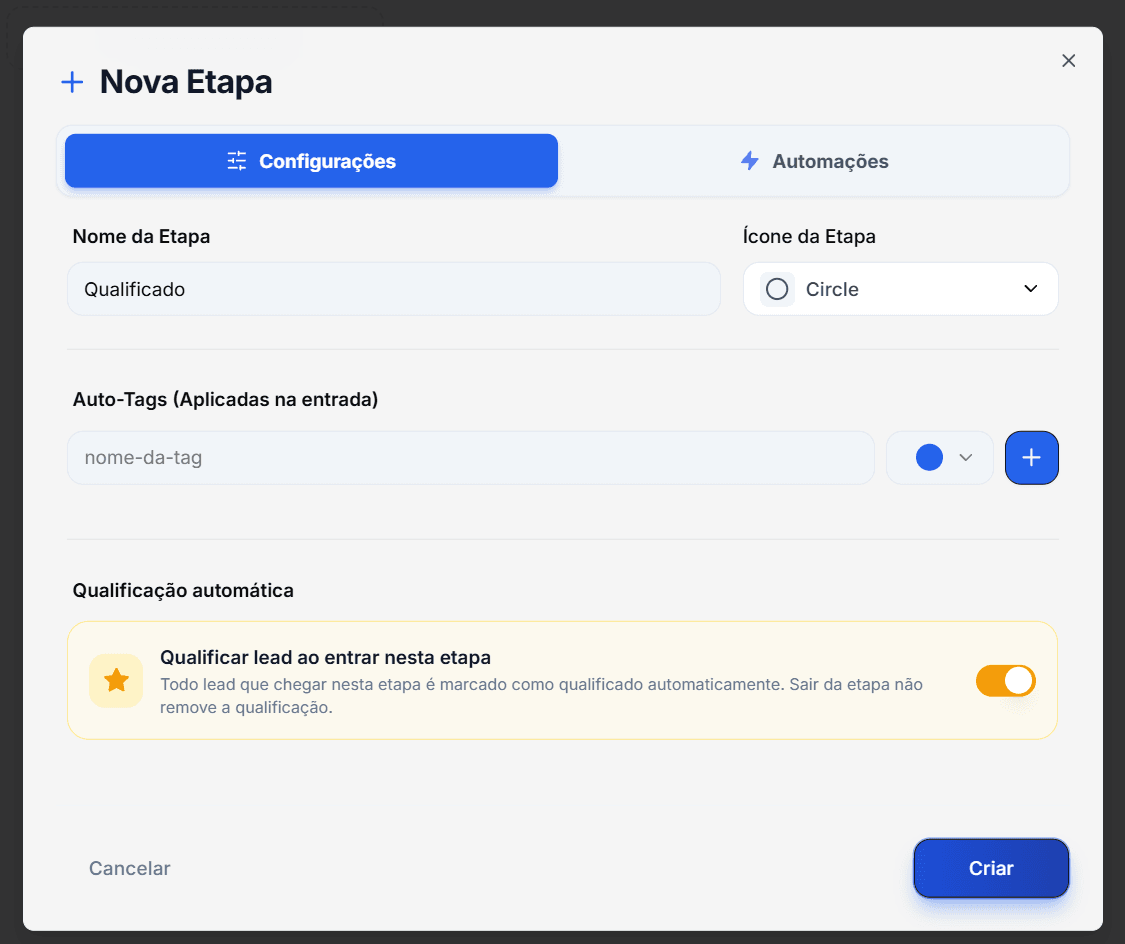
3. Preencha o nome da etapa e clique em Criar.
Opcionalmente, você pode definir tags para rastrear a jornada do lead dentro do funil e marcar o contato automaticamente como Qualificado quando ele entrar nessa etapa.
4. Pronto. Crie quantas etapas o seu processo comercial precisar, sempre pelo + Nova Etapa Aqui.
Parte 2 — Crie o formulário de captura
Agora verifique se existe um formulário ativo em Conteúdo Web → Formulários. Se a tela estiver vazia, não há formulário para capturar os dados.
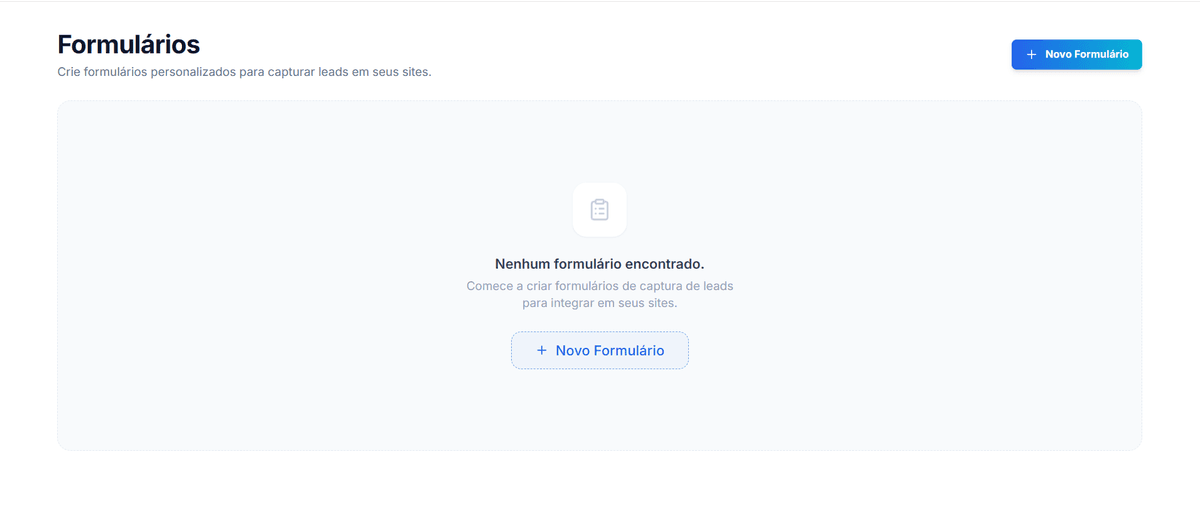
1. Clique em + Novo Formulário.
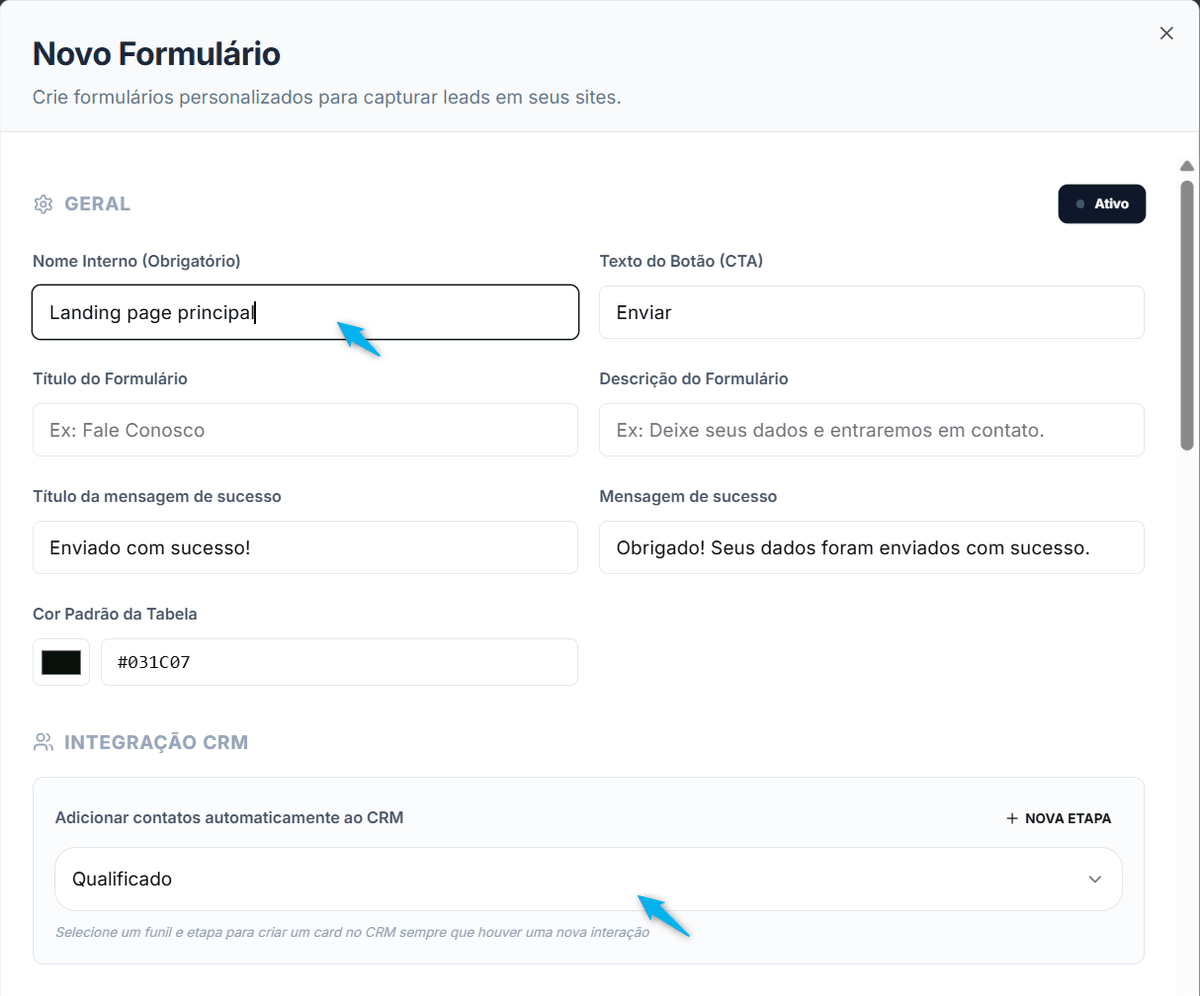
2. Preencha o nome interno, ajuste as demais informações se necessário e — este é o ponto que conecta tudo — selecione a etapa do CRM em que a pessoa deve aparecer ao enviar o formulário.
3. Revise os campos obrigatórios, ajuste o que for preciso e clique em Salvar.
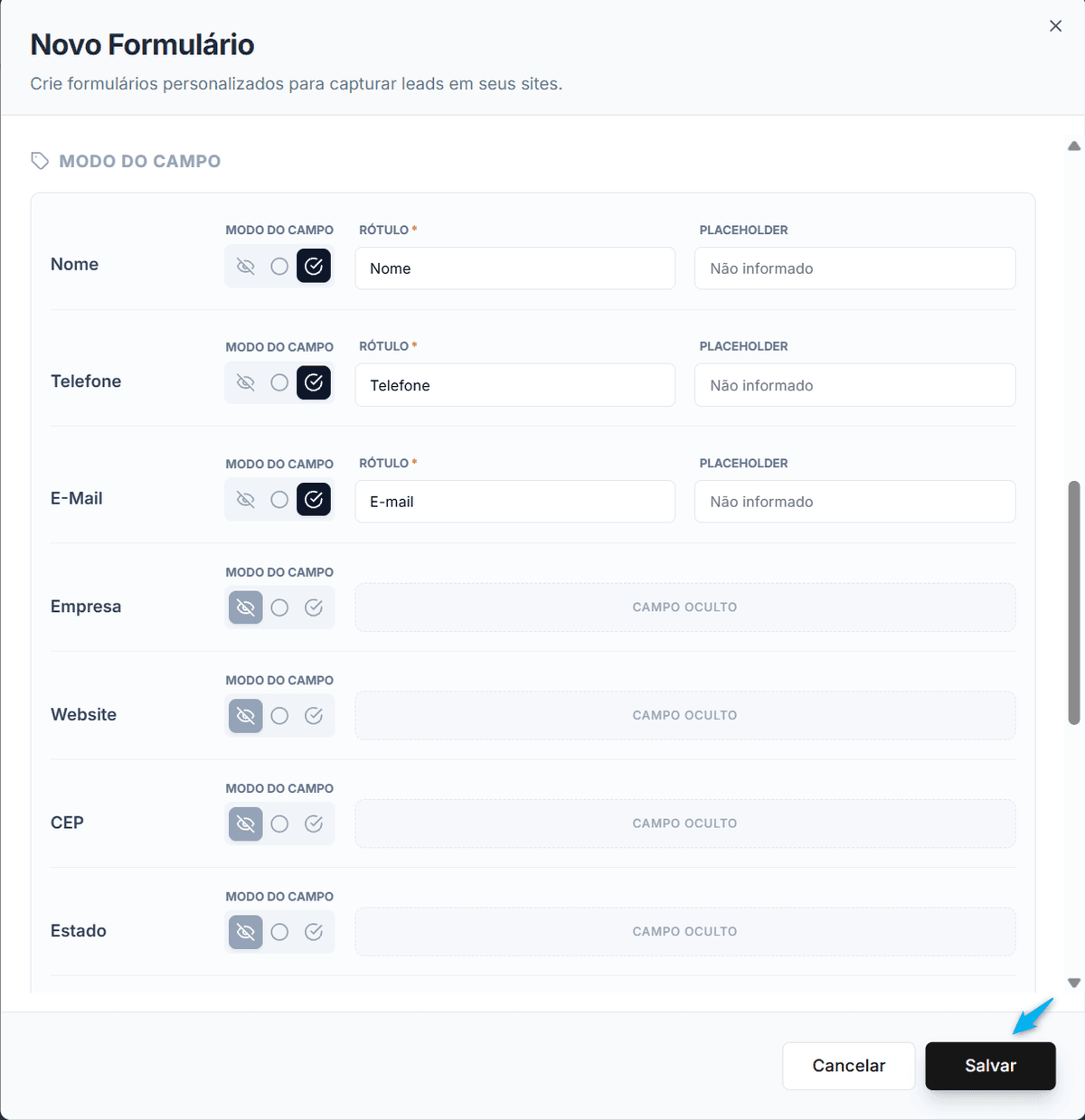
Formulário criado. Ele já sabe para onde mandar os contatos.
Parte 3 — Confirme se o formulário aparece na sua página
Criar o formulário não o coloca na página automaticamente. Essa é a etapa que mais passa despercebida.
1. Acesse Conteúdo Web → Landing Pages.
2. Clique em Editar na página desejada.
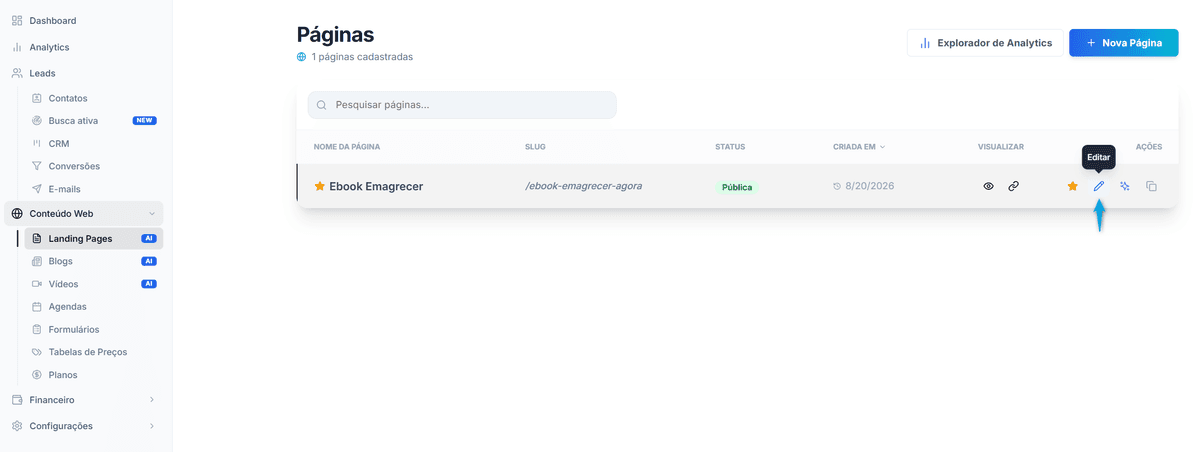
3. Em seguida, clique em Editar Layout de Página.
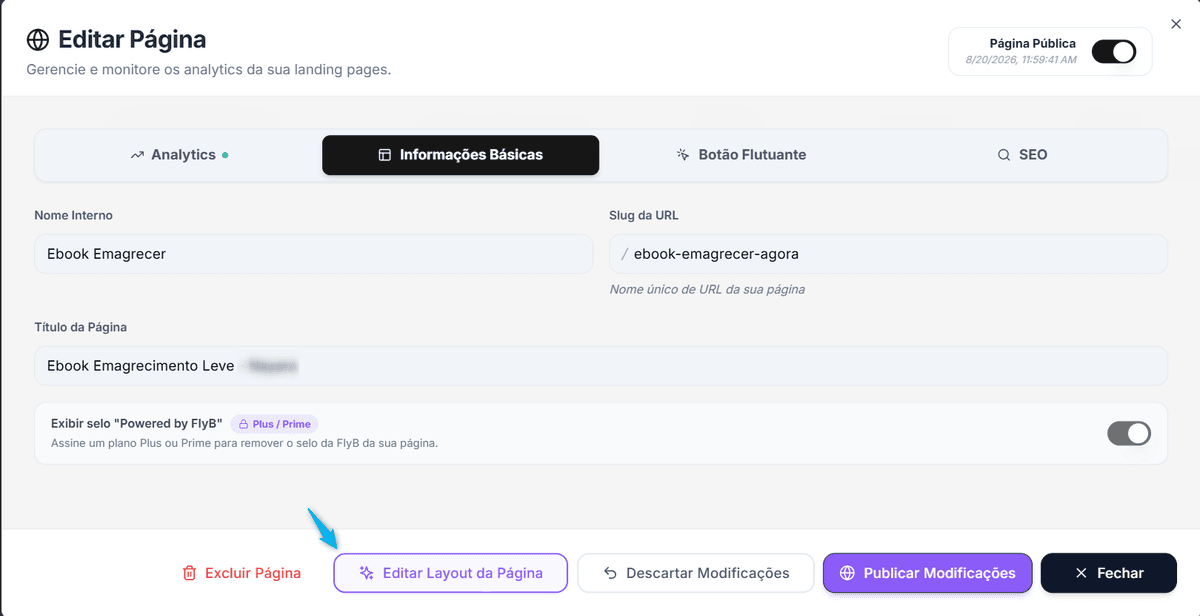
4. Procure a seção de formulário no layout. Se não encontrar, clique em Adicionar seção abaixo (passe o cursor do mouse entre as seções).

5. Selecione o tipo de seção Formulário, escolha o formulário que você criou na Parte 2 e clique em + Adicionar seção.
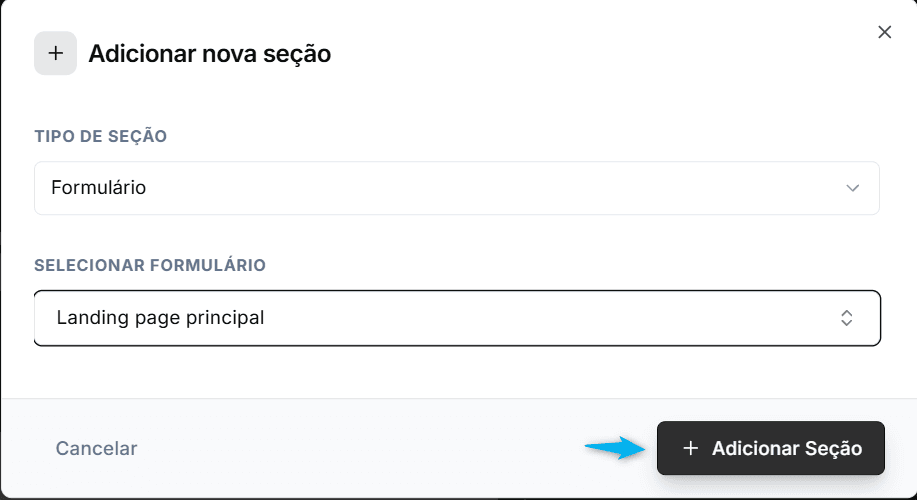
6. Clique em Publicar.
Sem publicar, a alteração fica só no editor e a página continua no ar sem o formulário.
Teste antes de divulgar de novo
Abra sua página publicada, preencha o formulário como se fosse um visitante e envie.
Volte em Leads → CRM e confira: o contato de teste deve aparecer na etapa que você escolheu na Parte 2. Se aparecer, a captura está funcionando e todo visitante a partir de agora será registrado.
Se não aparecer, o ponto a revisar é a vinculação entre formulário e etapa do CRM (Parte 2, passo 2).
Por que isso acontece
A criação da página, do formulário e do funil são hoje três fluxos separados na plataforma, e nada impede que uma página seja publicada sem estar conectada ao CRM.
Se depois do teste os contatos ainda não estiverem chegando, fale com a gente através do email [email protected]